

Accès à la gestion
L'accès à la gestion des événements se fait par le lien "Evénements" de l'onglet "Rédiger" (voir Généralités pour plus de détails) :
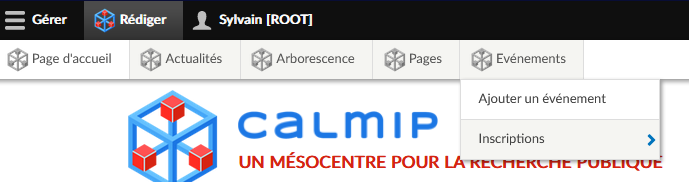
A noter qu'il est possible par les deux sous-menus correspondants d'accéder directement à :
- Le formulaire d'ajout d'un nouvel événement - Ajouter un événement
- La liste des toutes les inscriptions (à toutes les sessions de tous les événements) - Inscriptions
Liste des événements
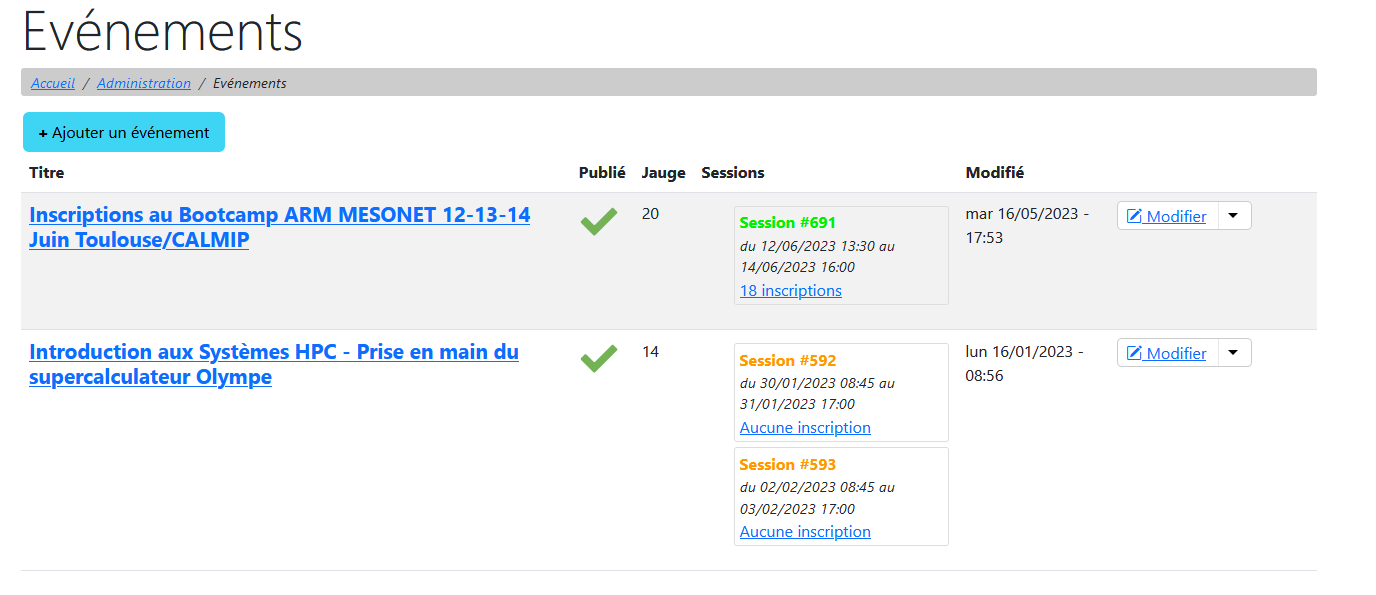
La liste des événements permet d'accéder aux fonctionnalités de gestion des événements :
- En cliquant sur le nom de l'événement (colonne Titre), on accède à la page publique de l'événement (côté site)
- La colonne "Publié" indique si l'événement est publié (visible sur le site)
- La colonne "Sessions" présente la liste des session pour l'événement, en cliquant sur le nombre d'inscriptions, on accède à la liste des inscriptions pour la session concernée (voir plus loin "Gestion des inscriptions")
- La colonne "Modifié" indique la date de dernière modification du contenu
- Les boutons dans la colonne de gauche permettent de :
- Modifier l'événement
- Supprimer l'événement
Il est possible de réaliser des actions en masse sur des événements que l'on aura sélectionnées en cochant la case à gauche de l'événement correspondant
Remarque sur la suppression d'événements :
Il est possible mais non conseillé de supprimer des événements comportant des sessions pour lesquelles des inscriptions sont présentes. Les sessions sont supprimées, mais pas les inscriptions qui sont alors orphelines. Si l'on souhaite supprimer un événement, il est préférable de supprimer / déplacer l'inscription vers un autre événement avant de supprimer l'événement.
Les inscriptions orphelines sont supprimées automatiquement par la tâche CRON.
Création / Modification d'un événement
- Pour créer un événement, on clique sur :
- ou bien le bouton "Ajouter un événement" en haut de la liste des événements (cf photo "Liste des événements")
- ou bien l'item de menu "Ajouter un événement (cf photo "Menu rédaction - Evénements")
- Pour modifier un événement, on clique sur :
- ou bien le lien modifier "Modifier" en face de l'événement dans la liste des événements (cf photo "Liste des événements")
- ou bien sur le l'onglet "Modifier" sur la page de l'événement côté site :
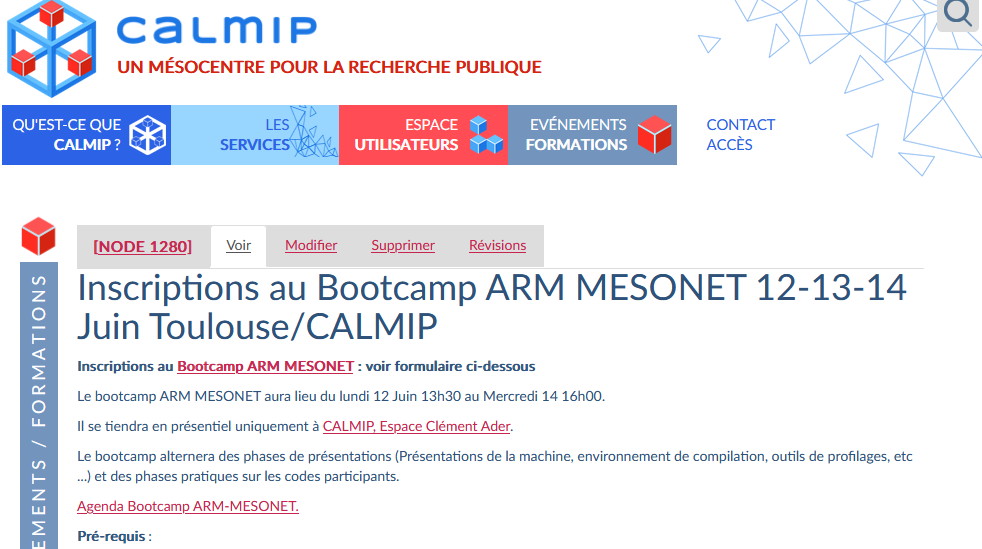
Evénements - Page publique côté site
La rédaction des différents éléments d'un événement se partage en plusieurs onglets
Informations principales
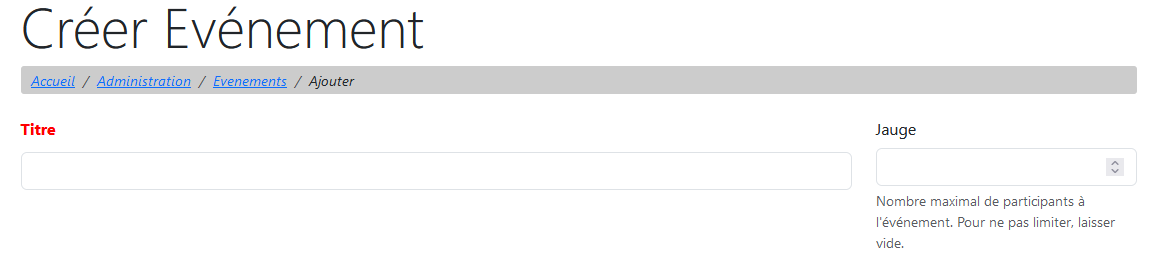
- Titre : le nom de l'événement
- Jauge : le nombre maximum de places disponibles à l'inscription. Permet de limiter les inscriptions : lorsque le nombre d'inscriptions atteint la jauge, il n'est plus possible de s'inscrire
Onglet Descriptif
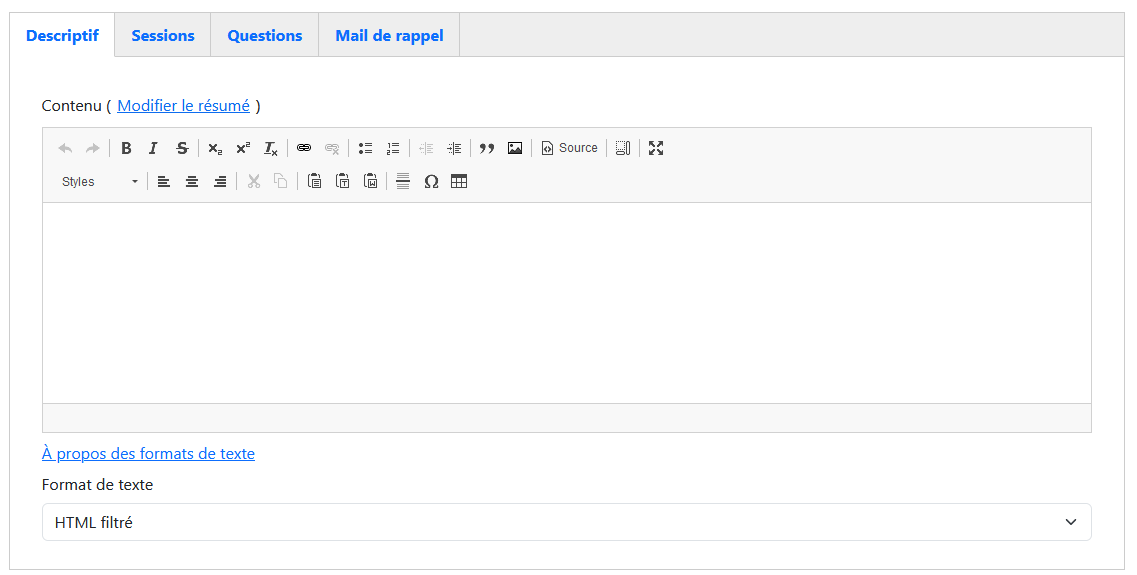
- Comme pour les pages classiques, le champ Contenu permet de saisir le contenu de la page événement au moyen d'un éditeur WYSIWYG (cf Rédaction du contenu en mode WYSIWYG).
- Comme pour les pages, il est possible de saisir un résumé. Si un résumé est saisi, c'est celui-ci qui ser utilisé lorsqu'il s'agit d'afficher l'événement en "mode réduit" (par exemple dans la liste des résultats de recherche). Sinon, c'est le contenu tronqué qui sera utilisé.
Il est également possible de passer le format de texte en "HTML non filtré" pour saisir directement du code HTML. Cette option est à réserver aux rédacteurs aguerris au HTML.
Onglet Sessions
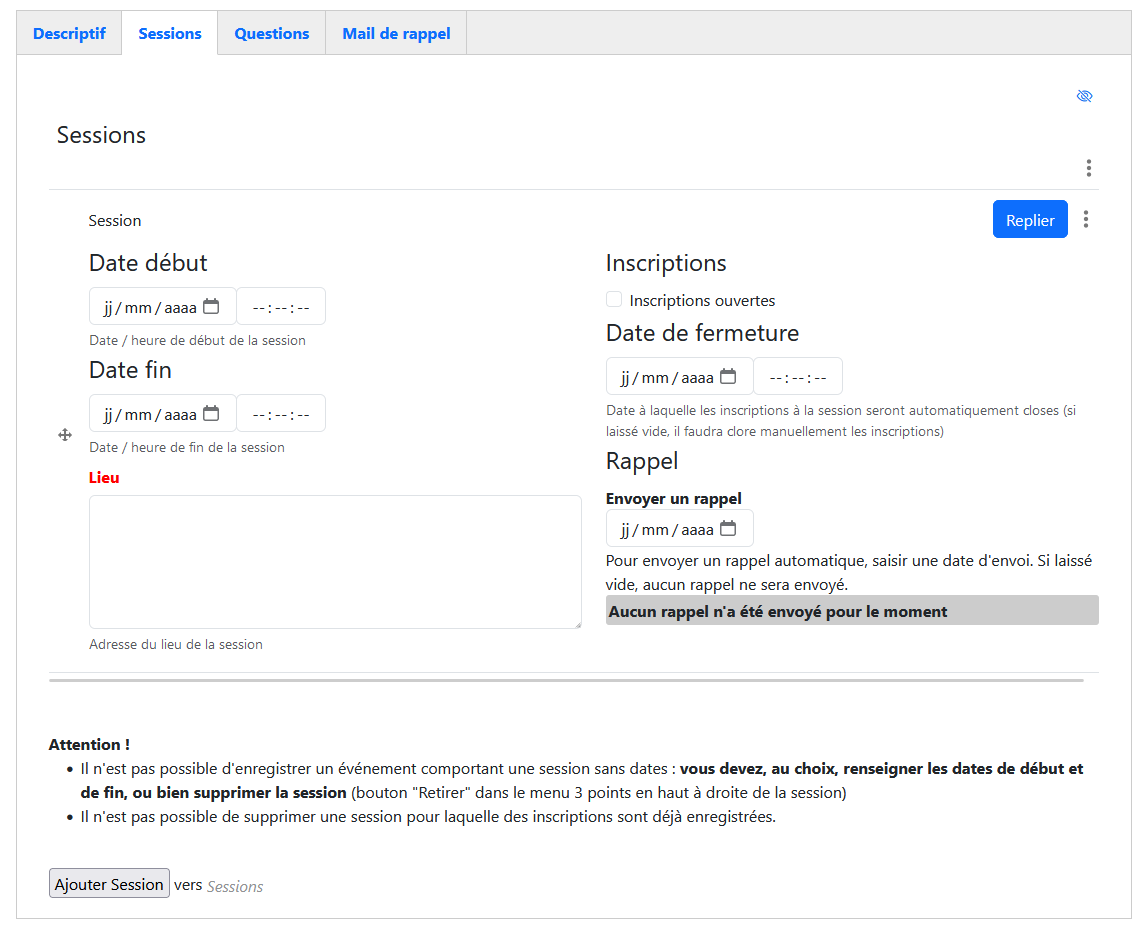
Cet onglet permet de gérer les sessions pour un événement.
- Le bouton Ajouter session en bas de l'onglet permet d'ajouter autant de sessions que souhaité. Il n'y a pas de limite au nombre de sessions d'un événement. Les sessions sont réordonnables par glisser-déposer en utilisant le petit picto en forme de 4 flèches.
- Champs date : une session doit avoir une date de début et un date de fin. Si ces champs ne sont pas remplis, il ne sera pas possible d'ajouter une session. Par conséquent, il ne sera pas non plus possible d'ajouter l'événement correspondant (cf remarque ci-dessous).
- Le champ lieu permet de spécifier un lieu (texte libre)
- Le champ Inscriptions ouvertes permet d'indiquer si les inscriptions à cette session sont autorisées (côté site, coché = inscription possible)
- Le champ Date de fermeture permet de programmer une date à laquelle les inscriptions seront closes (la fermeture automatique est effectuée par la tâche CRON)
- Le champ Envoyer un rappel permet de spécifier une date à laquelle un mail de rappel sera envoyé automatiquement selon ce qui a été paramétré dans l'onglet "Mail de rappel" (cf ci-dessous). Les mails de rappel sont envoyés par paquets de 10, par la tâche CRON. Lorsque qu'un mail a été envoyé pour cette session, la date d'envoi apparaît ici, exemple :
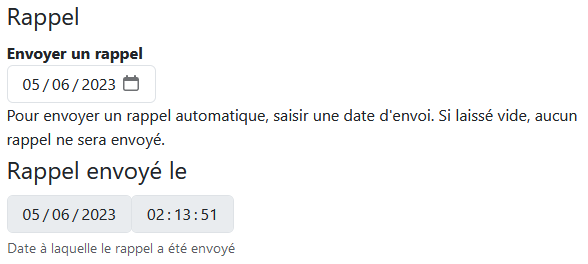
Evénement - Onglet Session - Mail rappel
Onglet Questions
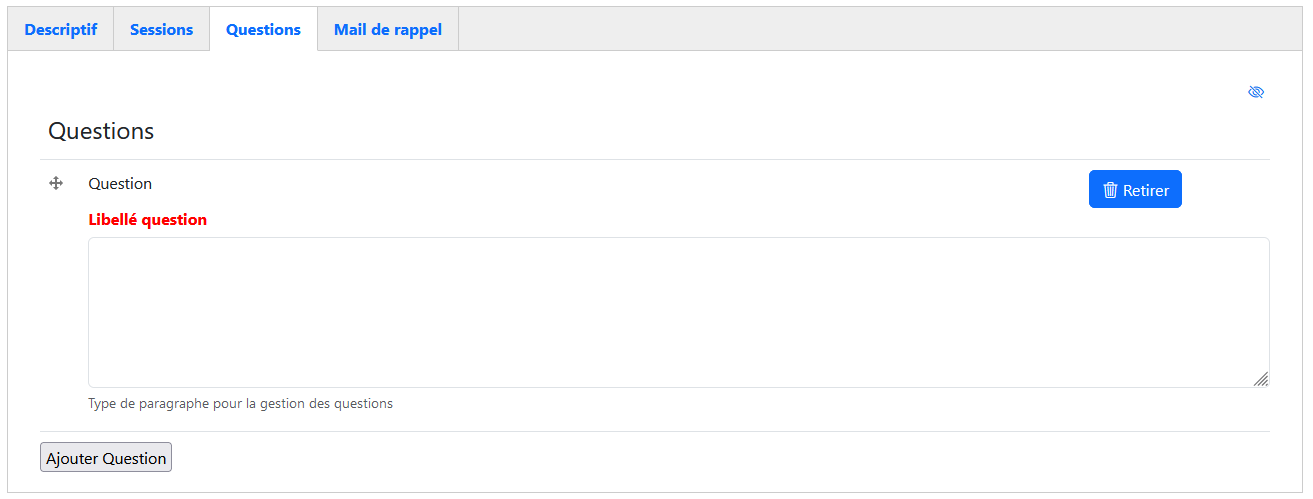
Cet onglet permet de gérer les questions qui seront posés aux personnes lorsqu'elles s'inscriront à une des sessions de cet événement.
- Le bouton Ajouter question en bas de l'onglet permet d'ajouter autant de questions que souhaité. Il n'y a pas de limite au nombre de questions pour un événement. Les questions sont réordonnables par glisser-déposer en utilisant le petit picto en forme de 4 flèches.
- Champ Libellé question, ce champ est obligatoire. Si ce champ n'est pas rempli, il ne sera pas possible d'ajouter l'événement correspondant (cf remarque ci-dessous).
Onglet Mail de rappel
Cet onglet ne s'affiche que lorsque le contenu a été enregistré une première fois, et s'il a des sessions.
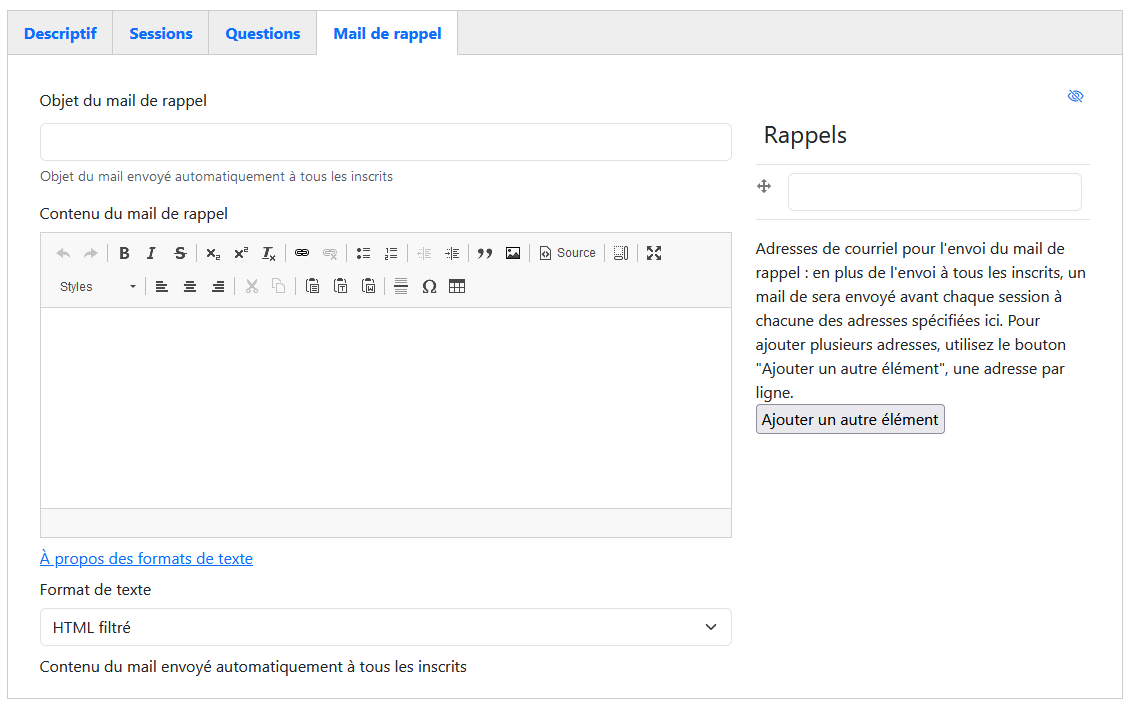
Cet onglet permet de paramétrer le mail envoyé à chaque inscrit si le champ Envoyer un rappel (cf Onglet Sessions) de la session correspondante a été renseigné.
- Le champ Objet du mail de rappel permet de spécifier l'objet du mail envoyé
- Le champ Contenu du mail de rappel permet de rédiger le contenu du mail (cf Rédaction du contenu en mode WYSIWYG)
- Le champ Rappels permet de saisir une ou plusieurs adresses mails (grâce au bouton ajouter un autre élément) qui recevront le rappel envoyé en même temps que les inscrits.
Remarques
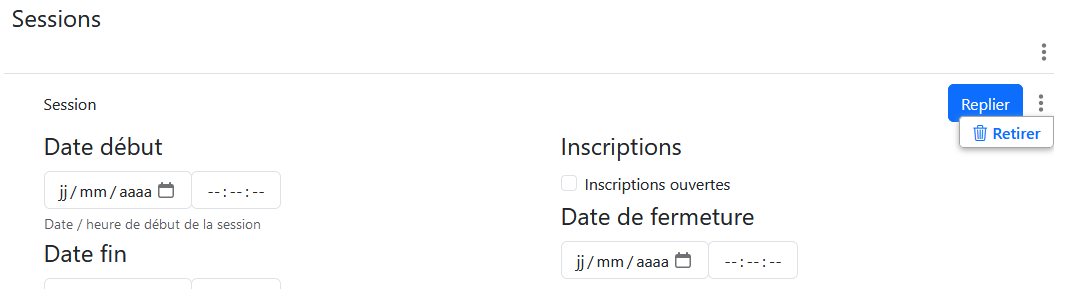
- Lors de la création d'un événement, par défaut, le formulaire d'ajout est préparé avec une session vierge et une question vierge. Or ces entités (session et question) ne peuvent être enregistrées vierges (pour la session les dates sont obligatoires, pour la question le libellé est obligatoire). Si l'on souhaite enregistrer un événement sans session et/ou sans question, il faut penser à supprimer la session/question vierge présente par défaut en utilisant le bouton Retirer
Gestion des inscriptions
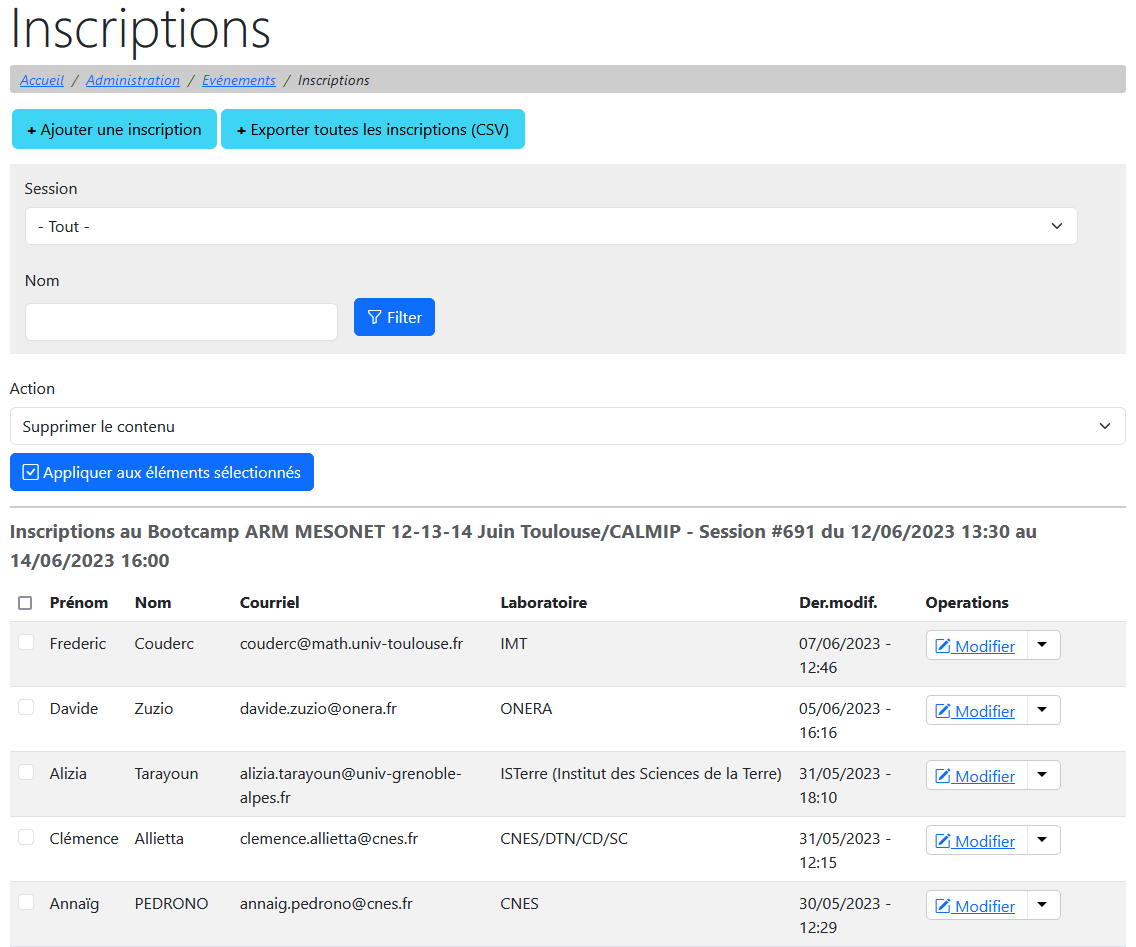
La liste des inscriptions permet de gérer les inscription :
- Il est possible de filtrer la liste des inscriptions pour n'afficher que les inscriptions à une session donnée. Pour ceci, on utilise la liste de sélection des sessions (au-dessus de la liste). Il est également possible de filtrer les inscriptions par nom de la personne inscrite. Cliquer sur Filtrer pour filtrer avec les paramètres choisis.
NB : lorsque l'on atterrit sur la liste des inscriptions après avoir cliqué sur le nombre de participants dans la liste des événements, on atterrit sur la liste filtrée par la session sur laquelle on a cliqué. - Les premières colonnes de la liste présentent les informations principales de l'inscription
- Les boutons dans la colonne de gauche permettent de :
- Modifier l'inscription
- Supprimer l'inscription
Il est possible de réaliser des actions en masse sur des inscriptions que l'on aura sélectionnées en cochant la case à gauche de l'inscription correspondante.
Ajouter / Modifier une inscription
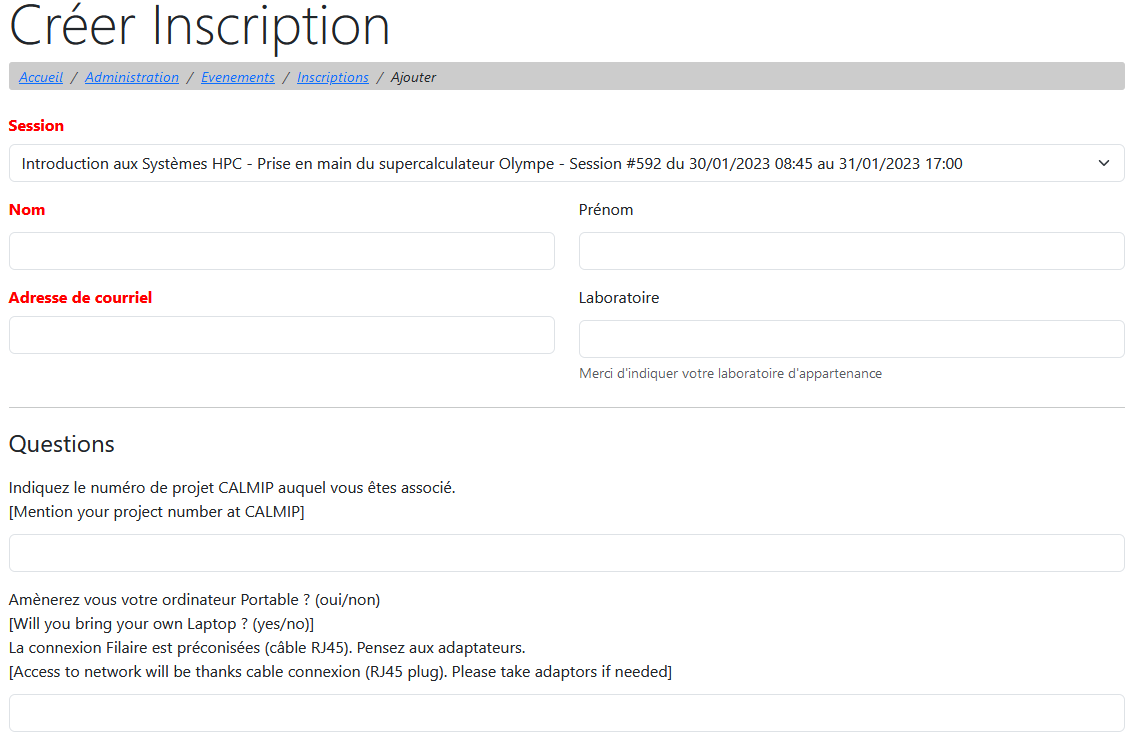
Pour ajouter / modifier une inscription (il est possible de modifier, à posteriori) une inscription réalisée par le visiteur, on doit renseigner tous les éléments :
- Nom / Prénom / Laboratoire pour la personne inscrite
- Adresse de courriel. Il n'est pas possible de réaliser 2 inscriptions avec la même adresse à une ou plusieurs sessions du même événement.
- Le champ Questions demande de répondre aux questions paramétrées pour l'événement (cf Evénement - Onglet questions). Ce champ n'apparaît que lorsque la session a été sélectionnée.
Exporter des inscriptions vers un fichier CSV

Pour exporter des inscriptions vers un fichier au format CSV, il suffit de cliquer sur le bouton correspondant. Si une session avait été préalablement choisie pour filtrer les inscriptions, un bouton supplémentaire apparaît pour n'exporter que les inscriptions à la session courante.