

Les options de publication sont paramétrables dans la colonne de droite.
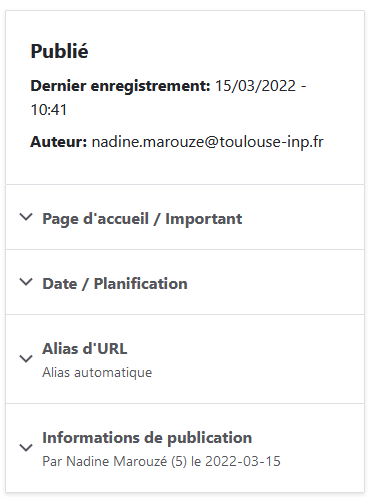
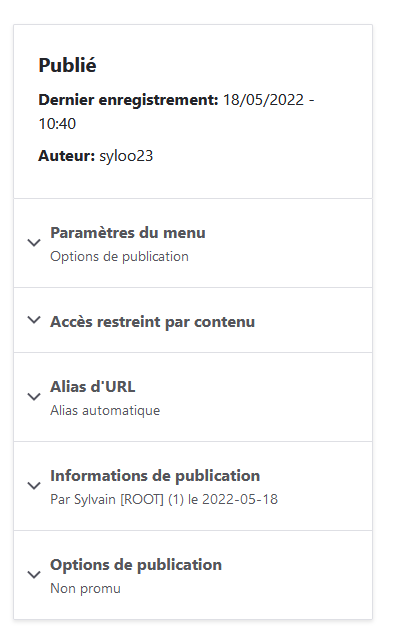
Un certain nombre de ces options sont spécifiques au type de contenu (actualité ou page), ces options sont décrites dans les pages correspondantes :
Ci-dessous sont décrites les options de publication communes à l'ensemble des contenus du site web, ces options sont accessibles dans la colonne de droite du formulaire de création/modification d'un contenu.
La notion de publication
Un contenu (page, actualité) peut être publié ou non publié.
Cette propriété est gérée par le rédacteur grâce à la aces à cocher accessible sur le formulaire de modification du contenu, juste au-dessus du bouton "Enregistrer" :
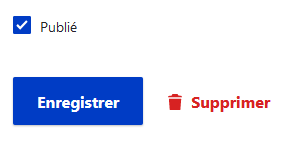
Un contenu non publié n'est accessible que par le back office aux rédacteurs et administrateurs,
il n'est pas visible par les visiteurs anonymes.
Options de publication
Les options de publication sont paramétrables dans la colonne de droite.
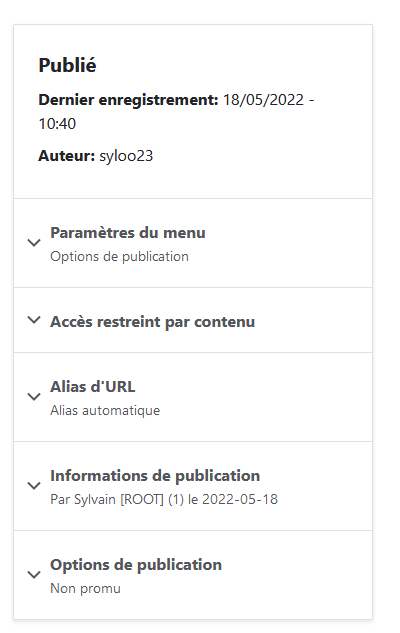
Les options de publications "génériques"
Informations de publication
Le premier volet ("Publié") affiche les informations de publication (nom de l'auteur et date de dernière modification) :
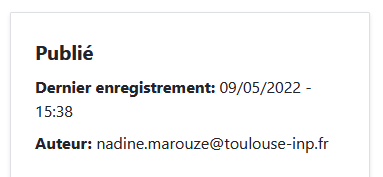
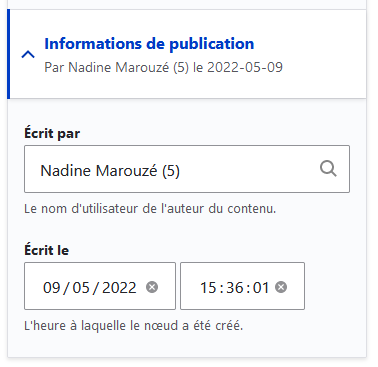
Ces informations sont automatiquement renseignés par le système, mais il est possible de forcer les valeurs en modifiant les données renseignées dans le volet "Informations de publication" (dernier volet de la colonne) :
Alias d'URL
Le volet "Alias d'URL" permet de gérer les aliases d'URl pour tous les contenus du site.
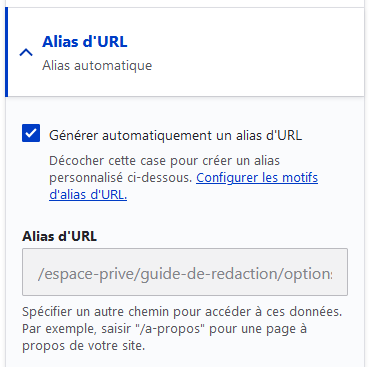
Par défaut la case "Générer automatiquement..." est cochée. Dans ce cas, le système calcule lui-même un alias d'URL (SEO) en fonction des règles définies par l'administrateur.
Vous pouvez définir un alias d'URL "manuellement" :
- Décocher la case "Générer automatiquement..."
- Renseigner l'alias dans le champ "Alias d'URL", l'alias doit commencer par un "/"
Les options de publication spécifiques aux actualités
Page d'accueil / Important - Ordre d'apparition
3 cases à cocher permettent de gérer la publication des actualités en page d'accueil
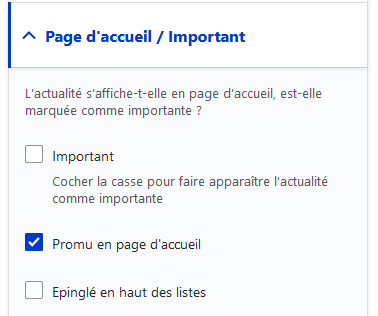
- Cochez la case "Important" pour faire apparaître un petit icône "Important" :

- Cochez la case "Promu en page d'accueil" pour voir apparaître l'actualité dans le slider "Dernières nouvelles" en page d'accueil (si la case n'est pas cochée, l'actualité apparaît uniquement dans la liste des actualités)
- Cochez la case "Epinglé en haut des listes" pour que l'actualité apparaisse en premier dans les listes (slider en page d'accueil et liste des actualités). Dans ces deux listes, les actualités sont ordonnées par ordre décroissant de date de publication, donc :
- En premier les actualités épinglée en haut des listes, par ordre décroissant de date de publication
- Ensuite les actualités non epinglées, par ordre décroissant de date de publication
Date / Planification
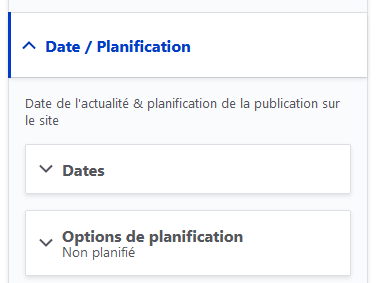
Dates
Le renseignement de ces champs permet de choisir quelle date va être affiché pour cette actualité.
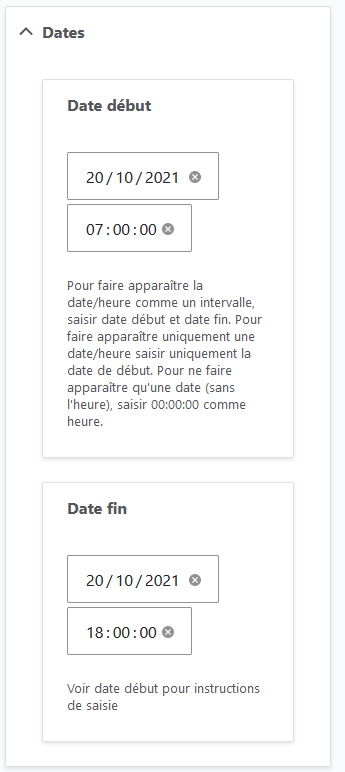
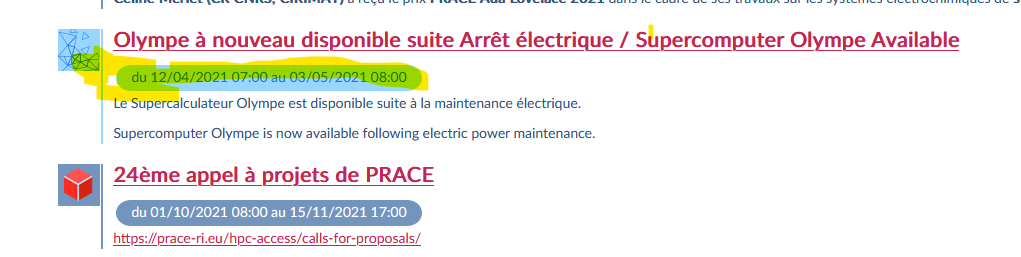
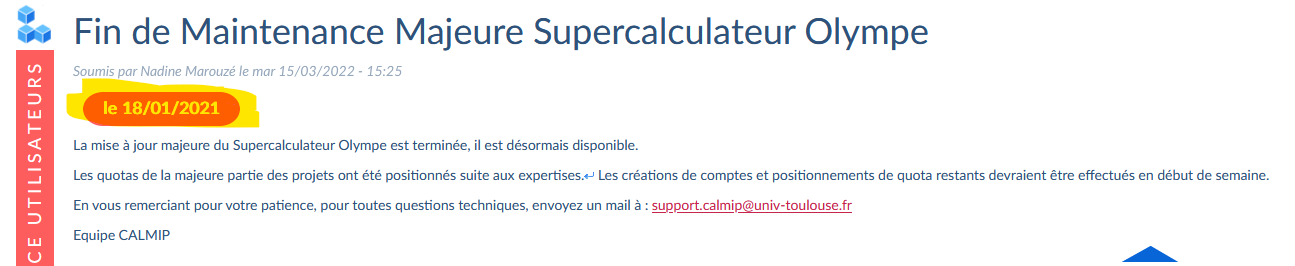
Ces dates apparaissent :
- Dans le slider en page d'accueil

- Sur la page liste des actualités
- Sur la page de l'actualité
Planification de publication
Le renseignement de ces champs permet de planifier la publication/dépublication d'une actualité, c'est à dire paramétrer l'actualité pour qu'elle se publie/dépublie automatiquement à une date donnée.
Pour en savoir plus la notion de publication, consultez la page Option de publication
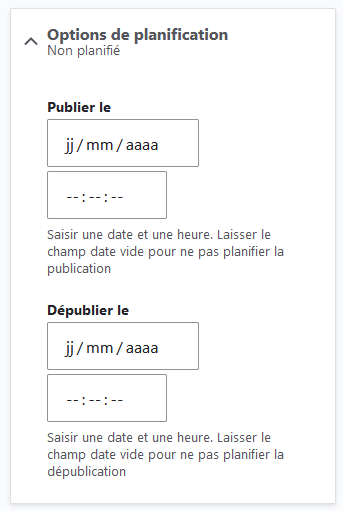
- Renseigner la champ "Publier le" pour forcer la publication automatique de l'actualité à une date précise
- Renseigner la champ "Dépublier le" pour forcer la dépublication de l'actualité à une date précise
Remarques :
- Les dates de publication/dépublication n'apparaissent pas côté site, ces informations sont invisibles, elles servent uniquement à l'automatisation de la tâche de publication/dépublication
- Un contenu dépublié est accessible aux rédacteurs et administrateurs mais invisible et inaccessible aux visiteurs anonymes
Les options de publication spécifiques aux pages
Accès restreint par contenu
Les paramètres d'accès restreint par contenu permettent de spécifier quels sont les utilisateurs qui pourront consulter le contenu.
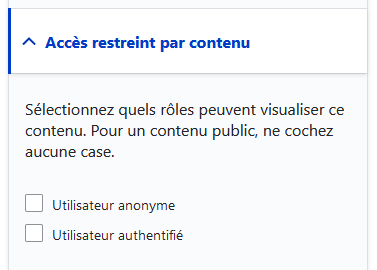
- Seuls les utilisateurs pour lesquels la case est cochée pourront consulter le contenu.
- Si aucune case n'est cochée, le contenu sera public (accessible à tout le monde)
Remarque importante : la modification des droits d'accès à un contenu entraîne la modification des droits d'accès pour tous ses descendants (au sens de l'arborescence, voir Gestion de l'arborescence des pages)
Options de publication - Promu en page d'accueil
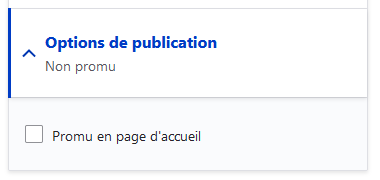
Si vous cochez cette case pour une page vidéo, celle-ci est susceptible de s'afficher en page d'accueil, pour plus d'information, consultez la page Gestion des pages vidéos en page d'accueil
Cocher la case "Promu en page d'accueil" n'aura d'effet que sur les pages comportant une vidéo, pour toutes les autres pages, cette case à cocher est sans effet.
Paramètres de menu
Le volet "Paramètres de menu" permet de fournir un lien de menu pointant sur la page courante.
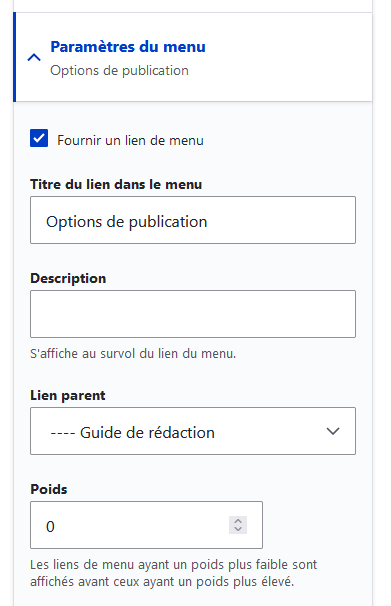
Si la case est cochée, un lien de menu sera créé, vous pouvez spécifier :
- Le titre du lien (texte cliquable affiché)
- La description du lien (texte affiché au survol de la souris)
- Le lien parent : permet de positionner la page à l'intérieur de l'arborescence de navigation du site (consultez Gestion de l'arborescence des pages pour plus de détails), deux menus sont accessibles : le menu
- le menu de navigation principale
- le menu de pied de page (footer)
Si la case n'est pas cochée, aucun lien de menu ne pointera vers cette page. La page sera accessible, mais, pour y accéder il faudra :
- connaître son URL (ou son alias) et la saisir dans le navigateur
ou bien
- y accéder par un lien cliquable disponible dans une autre page qui y ferait référence