

Se connecter à KAIROS
gnu/linux
À partir de la plupart des réseaux académiques de l’Occitanie, on peut se connecter sur KAIROS par ssh :
ssh -X username [at] kairos [dot] calmip [dot] univ-toulouse [dot] fr (username[at]kairos[dot]calmip[dot]univ-toulouse[dot]fr)
Une fois connecté vous êtes sur l'une des 3 frontales de connexion de KAIROS.
Pour se connecter sur une frontale spécifique :
ssh -X username [at] kairos1 [dot] calmip [dot] univ-toulouse [dot] fr (username[at]kairos1[dot]calmip[dot]univ-toulouse[dot]fr)
Si votre réseau n'est pas autorisé, vous pouvez en faire la demande au support. Seules les demande de réseaux académiques seront autorisées. Sinon, vous pouvez utiliser la connexion par VPN.
mac/OSX
À partir de la plupart des réseaux académiques de l’Occitanie, on peut se connecter sur KAIROS par ssh :
ssh -X username [at] kairos [dot] calmip [dot] univ-toulouse [dot] fr (username[at]kairos[dot]calmip[dot]univ-toulouse[dot]fr)
Une fois connecté vous êtes sur l'une des 3 frontales de connexion de KAIROS.
Pour se connecter sur une frontale spécifique :
ssh -X username [at] kairos1 [dot] calmip [dot] univ-toulouse [dot] fr (username[at]kairos1[dot]calmip[dot]univ-toulouse[dot]fr)
Si votre réseau n'est pas autorisé, vous pouvez en faire la demande au support. Seules les demande de réseaux académiques seront autorisées. Sinon, vous pouvez utiliser la connexion par VPN.
MS windows
À partir de la plupart des réseaux académiques de l’Occitanie, on peut se connecter sur KAIROS avec un client ssh. CALMIP recommande le logiciel MobaXterm sous Windows.
Si votre réseau n'est pas autorisé, vous pouvez en faire la demande au support. Seules les demande de réseaux académiques seront autorisées. Sinon, vous pouvez utiliser la connexion par VPN.
Installer mobaxterm
MobaXterm peut être téléchargé à partir de du lien http://mobaxterm.mobatek.net
Il existe une version portable, l’installation sera donc aussi simple que de copier un fichier sur votre bureau
L’écran mobaXterm
Lorsque MobaXterm est démarré, la fenêtre ressemble à cela :
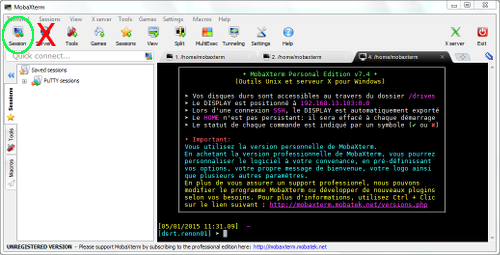
Pour se se connecter à partir du terminal, dans l’écran terminal taper :
ssh -XC username [at] kairos [dot] calmip [dot] univ-toulouse [dot] fr (username[at]kairos[dot]calmip[dot]univ-toulouse[dot]fr)
Configurer des connexions
Cliquer sur le bouton (en haut à gauche, entouré en vert) Session puis (à nouveau en haut à gauche) SSH pour configurer vos sessions afin de vous connecter facilement par la suite.
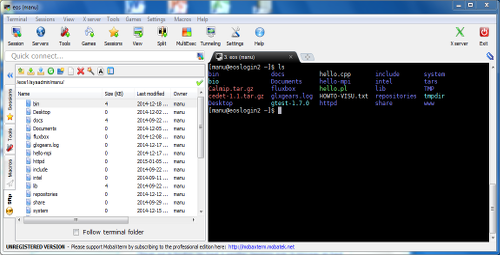
Lorsque vous êtes connecté à KAIROS, la fenêtre de gauche est un client sftp qui vous permettra d’échanger des fichiers entre votre poste de travail et KAIROS.
Éditer un fichier
Pour éditer un fichier, vous avez le choix entre :
- Double-cliquer sur le nom du fichier dans la fenêtre sftp, cela exécutera l’éditeur intégré à MobaXterm
- Utiliser la fenêtre terminal et appeler l’un des éditeurs disponibles sur KAIROS : gedit, vi, emacs, etc.
Choses à ne pas faire
- MobaXterm vous propose de sauver votre mot de passe : ne pas utiliser cette option, qui peut constituer un trou de sécurité pour KAIROS.
- Le bouton Servers qui vous permet de lancer des serveurs sur votre station de travail, ne vous est d’aucune utilité pour vous connecter à KAIROS : Attention, cela peut constituer un trou de sécurité pour votre poste de travail.
Autres méthodes d'accès à KAIROS
- Accès VPN (À partir d'une adresse non autorisée)
- Accès aux équipements graphiques
- Transférer des fichiers
- Changer son mot de passe
Accès VPN (À partir d'une adresse non autorisée)
Vous pouvez vous connecter lors de vos déplacements ou depuis votre domicile en utilisant le serveur VPN de CALMIP. Les identifiants de connexion sont ceux de votre compte sur le système de calcul KAIROS.
Prérequis: installer java webstart
Quelque soit votre système d'exploitation, vous pouvez utiliser OpenWebStart : https://openwebstart.com/download/
[ICI METTRE ONGLET PAR OS]
Tout OS
Quelque soit votre système d'exploitation, vous pouvez utiliser :
- OpenWebStart téléchargeable ici : https://openwebstart.com/download/
- Un logiciel fourni avec votre système. Par exemple, certaines distributions Linux utilisent IcedTeaWeb
En cas de problème il est recommandé d’installer Oracle JAVA 8 sur votre système (nécessite les droits administrateur).
Voir les onglets suivants en fonctions de votre OS.
GNU/Linux
Si vous avez une machine sous Debian/ubuntu/mint, la page suivante peut vous être utile :
- Installer java propriétaire depuis le site officiel
- La version binaire (Linux x64) de java pour cette méthode est à télécharger depuis ici
Un résumé synthétique des commandes :
sudo apt-get install java-package
make-jpkg jre-8u231-linux-x64.tar.gz
sudo dpkg -i oracle-java8-jre_8u231_amd64.deb java -version
Pour les distributions à base de paquets RPM vous pouvez télécharger le paquet ici et l'installer avec les droits root :
rpm -Uvh jre-8u73-linux-x64.rpm
Quelque soit votre distribution vous pouvez :
- Télécharger java ici (prendre le fichier tar)
- Détarer le fichier dans n’importe quel répertoire, par exemple /opt/java
- A l’étape 2 ci-dessous, lorsque votre navigateur vous posera la question, entrez l’exécutable /opt/java/bin/javaws
MAC/OSX
- Télécharger la version d'Oracle Java pour MAC sur cette page : https://www.java.com/fr/download/mac_download.jsp
- Suivre la documentation d'installation : https://www.java.com/en/download/help/mac_install.html
MS Windows
- Télécharger l'installeur Oracle Java 8 sur cette page : https://www.java.com/fr/download/windows_manual.jsp
- Double-clicker sur le fichier téléchargé et suivre les instructions (droits administrateur requis)
Se connecter au VPN
Utilisez votre navigateur pour vous authentifier : https://vpn.calmip.univ-toulouse.fr
Vous verrez alors apparaître une fenêtre de connexion
- Entrez votre identifiant CALMIP
- Cliquez sur Connexion
- Entrez votre mot de passe CALMIP
Attendre l’apparition de la fenêtre suivante :
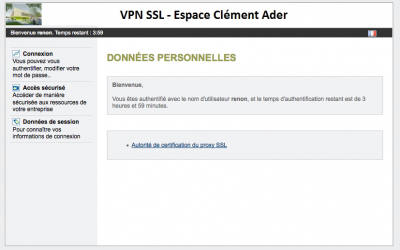
Cliquez sur "Accès sécurisé" dans la colonne de gauche, vous verrez apparaître la fenêtre suivante :
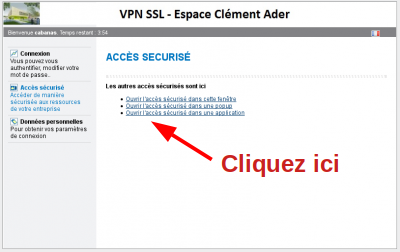
Cliquer sur "Ouvrir l’accès sécurisé dans une application". Cela provoquera le téléchargement d’un fichier appelé xvpnc_12345.jnlp (le chiffre change à chaque fois). Soit le navigateur exécute le fichier et démarre l'applet JAVA permettant d'établir la connexion VPN soit il faut télécharger le fichier jnlp et l'exécuter avec la commande suivante :
javaws xvpnc_12345.jnlp
Dans les deux cas vous verrez apparaître la fenêtre suivante, elle liste toutes les machines sur lesquelles vous pouvez accéder.
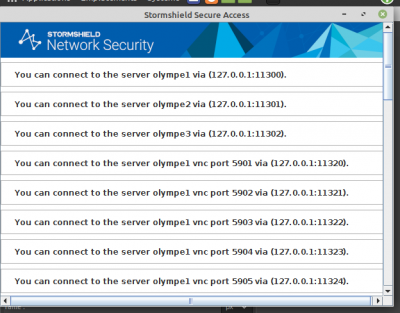
⚠️ Ne fermez pas cette fenêtre durant toute la durée de connexion !
Vous devez vous ré-authentifier, re-télécharger et re-exécuter le fichier jnlp à chaque fois que vous souhaitez vous connecter à olympe sinon votre connexion ssh ne fonctionnera pas même si vous visualisez la fenêtre de l’application avec les messages "You can connect to the server" !
Se connecter à KAIROS
Vous pouvez maintenant vous connecter à l’aide de votre client SSH sur une des frontales de KAIROS avec la commande suivante :
ssh -YX -p 11300 username@127.0.0.1
Exemple pour effectuer la copie de fichier :
scp -P 11300 Mon_Fichier username@127.0.0.1:/tmp/essai