

La création/modification d'une page s'effectue au moyen du formulaire de saisie d'une page :
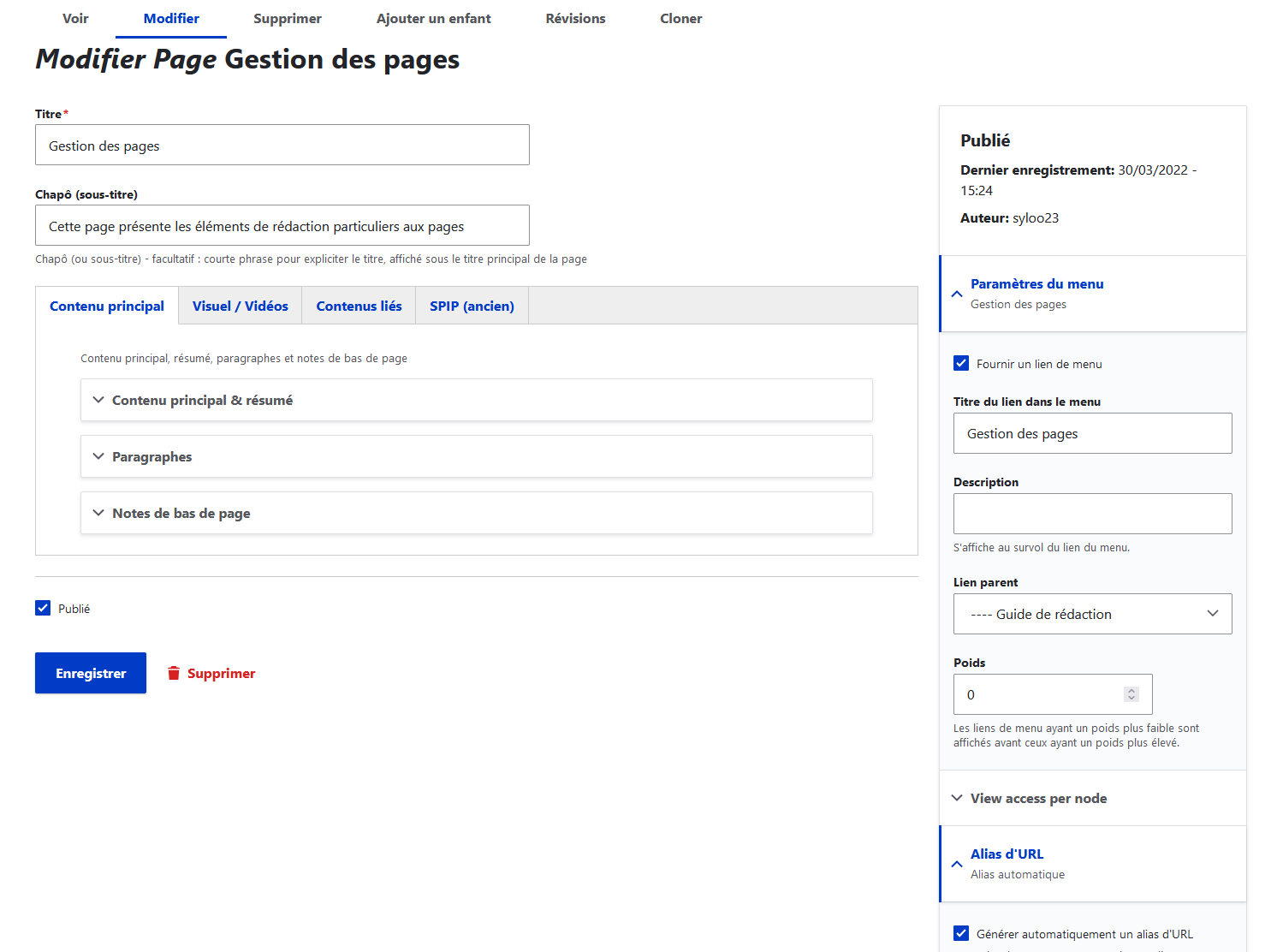

L'onglet "Contenu principal"
- Contenu principal et résumé
- Fontionnement général des paragraphes
- Les paragraphes simples
- Les sections d'onglets
- Notes de bas de page
Contenu principal et résumé
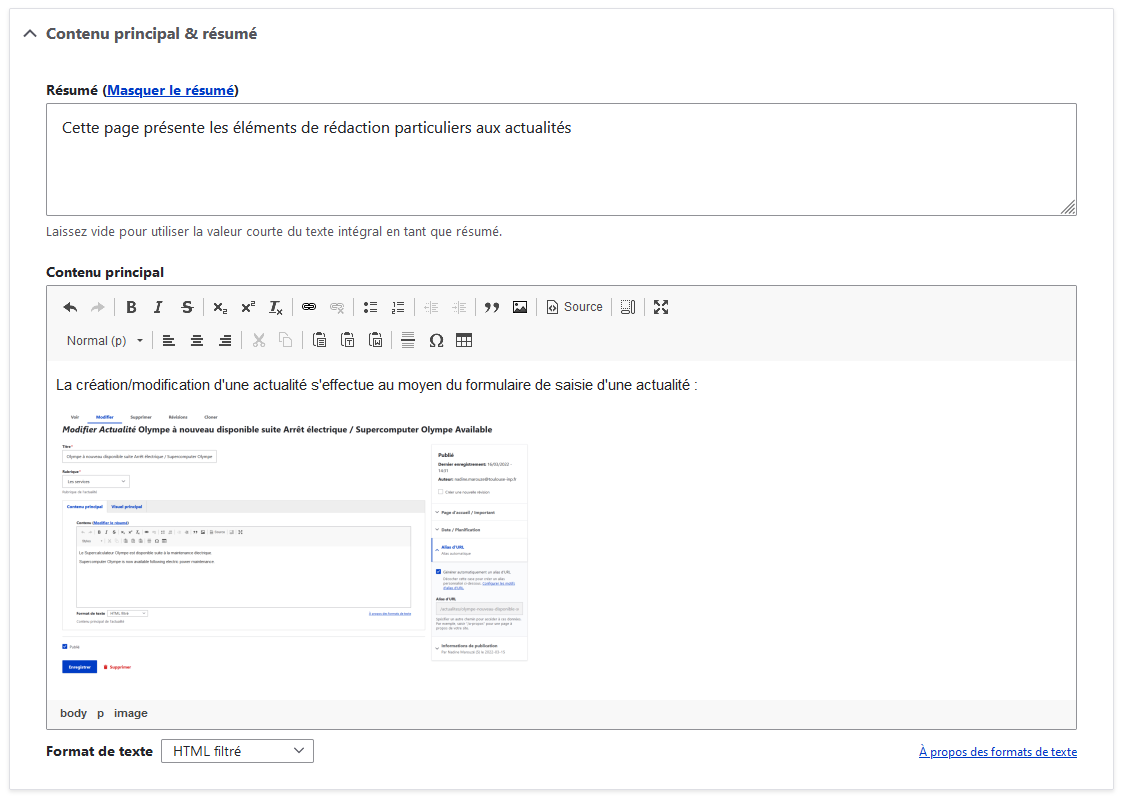
Ce champ permet de saisir :
- Un résumé (texte non mis en forme), représente le résumé du contenu de la page. Quelques mots, une ou deux phrases. Le résumé est affiché dans la liste des résultats de recherche (il ne s'affiche pas sur la page elle-même) :

- Un contenu (texte mise en forme au moyen de l'outil WYSIWYG). Ce texte constitue le corps de la page, affiché en premier, sous le titre, l'éventuel chapô et l'éventuel visuel :
Fontionnement général des paragraphes
Il est possible d'ajouter autant de paragraphes que souhaité au contenu d'une page. Il existe deux types de paragraphes :
- les paragraphes simples
- les sections d'onglets
Les paragraphes permettent d'afficher en haut de page un sommaire de la page construit sur la liste des paragraphes de cette page.
Pour ajouter un paragraphe :
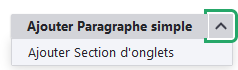
- cliquer sur le bouton "Ajouter un paragraphe simple" pour ajouter un paragraphe simple
- cliquer sur la flèche de ce même bouton, puis cliquer sur "Ajouter Section d'onglets" pour ajouter une section d'onglet
Pour supprimer un paragraphe :
- cliquer sur le bouton "Retirer", à droite, en face du paragraphe à retirer :

Bouton retirer paragraphe
Les paragraphes simples
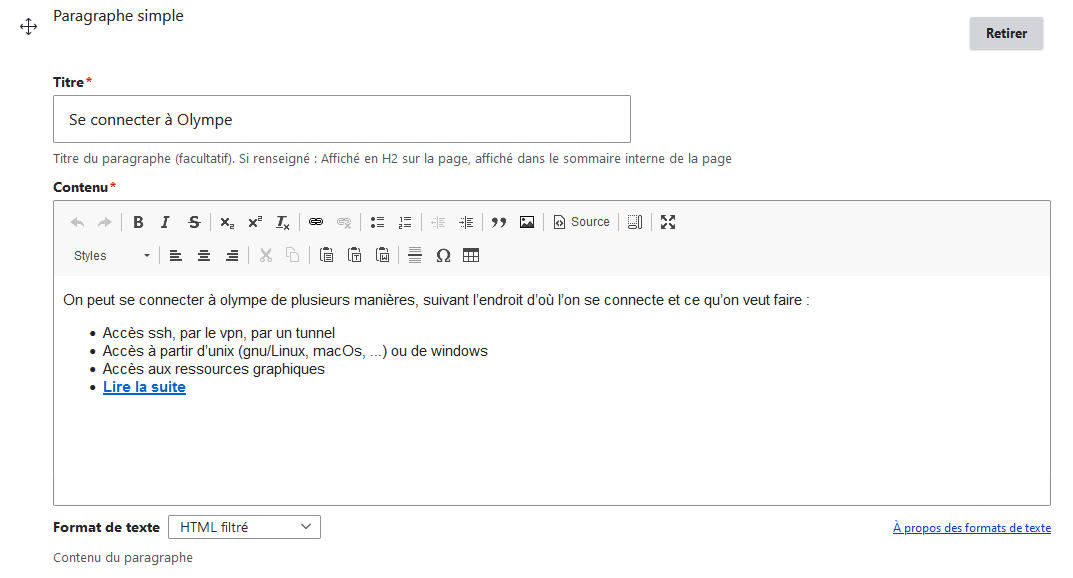
Un paragraphe simple est constitué d'un titre (texte brut) et d'un contenu (texte formaté au moyen de l'outil WYSIWYG)
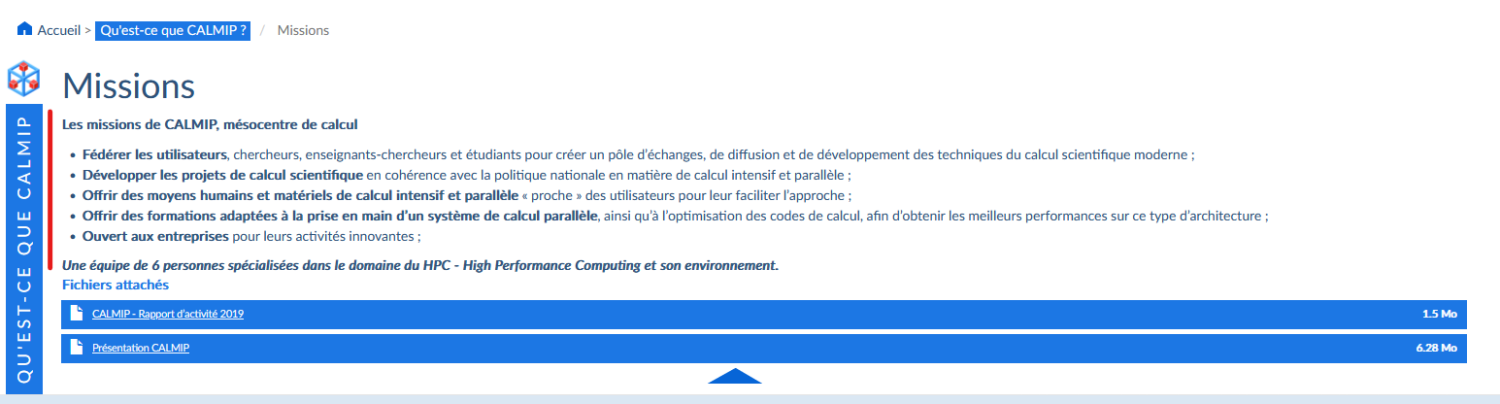
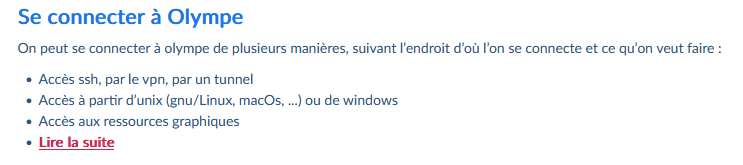
Affichage d'un paragraphe simple sur le site :
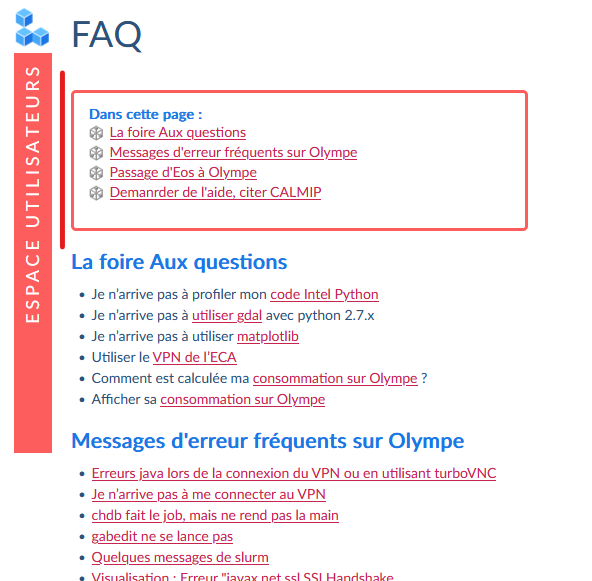
Un paragraphe simple génère une entrée dans le sommaire de page ("Dans cette page") en début de page (cf onglet précédent) :
Les sections d'onglets
Les sections d'onglets sont des paragraphes complexes qui permettent de générer une hiérarchie à deux niveaux et un affichage avec du contenu dépliable/repliable.
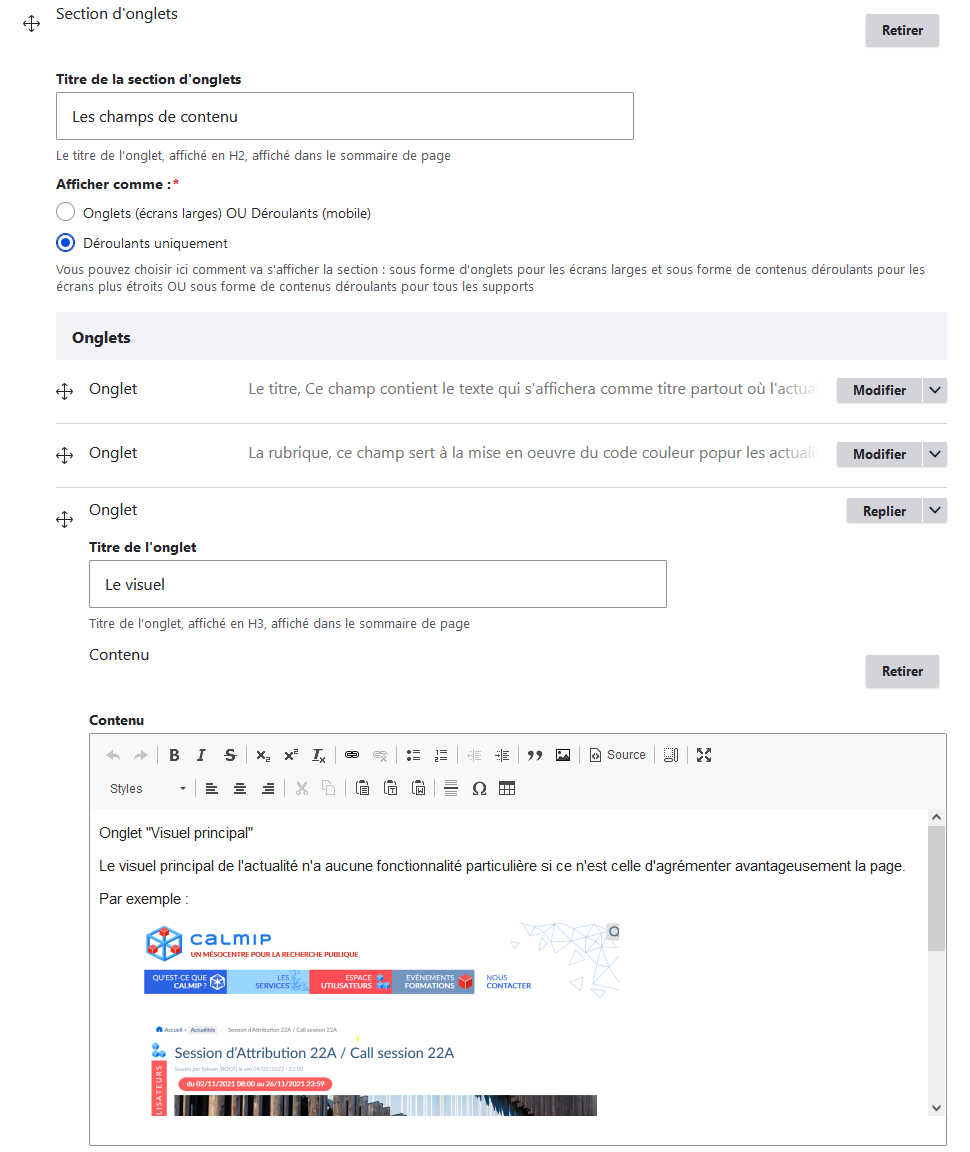
Affichage d'une section d'onglets sur le site :
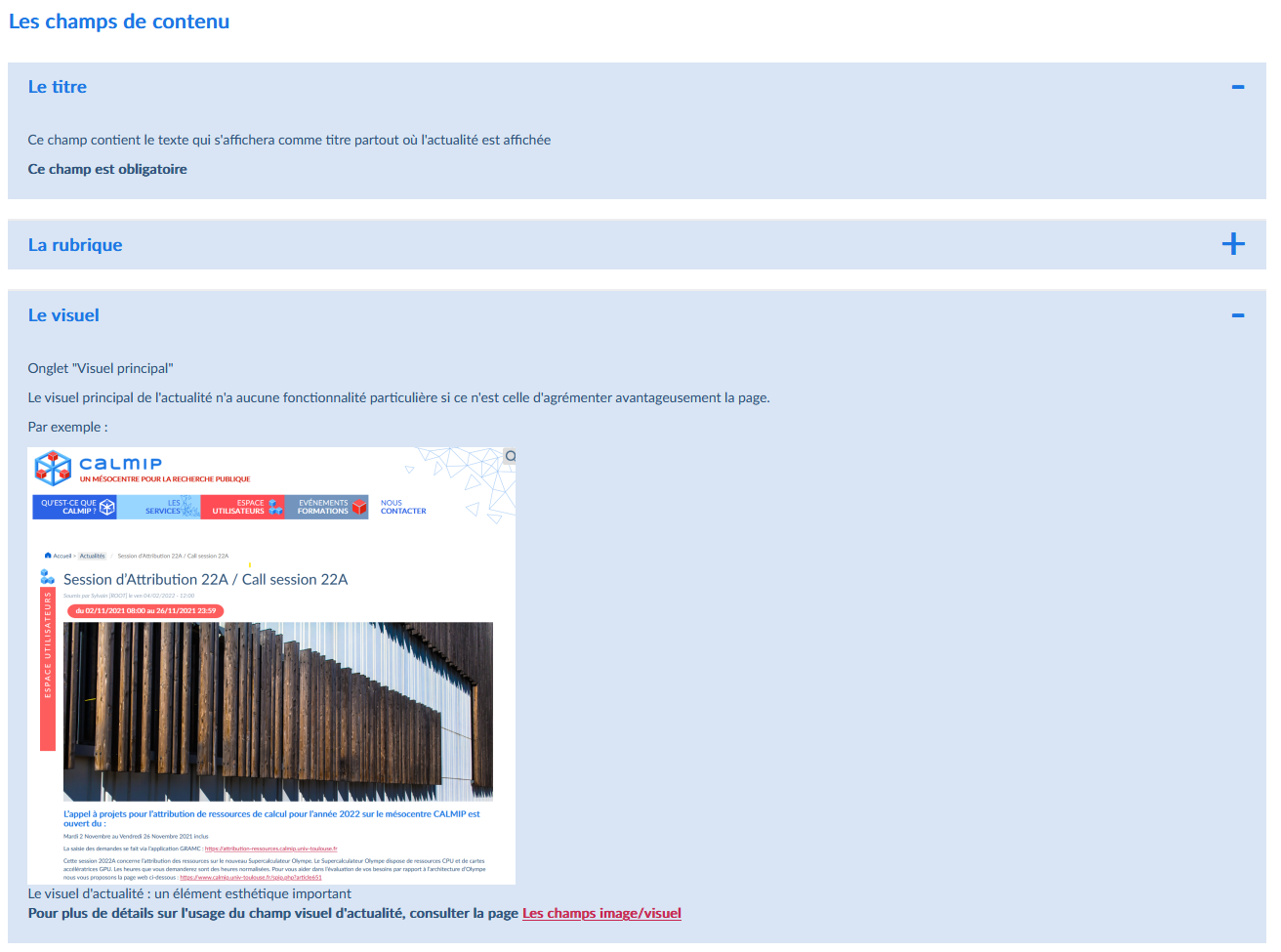
Une section d'onglets génère plusieurs entrées dans le sommaire de page ("Dans cette page") en début de page (cf onglet précédent). Ces entrées s'étendent sur deux niveaux hiérarchiques.
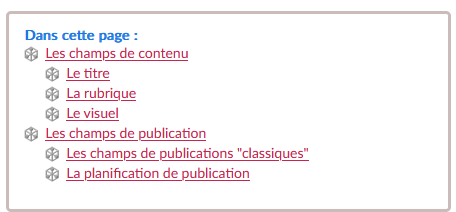
Le titre de la section d'onglets génère une entrée de niveau 1, les titres des onglets génèrent des entrées de niveau 2.
Remarque : il est possible de ne pas saisir de titre de section. Dans ce cas les titres d'onglets apparaîtront dans le sommaire au niveau 1.
Notes de bas de page
Le champ Notes de bas de page permet de saisir des notes qui s'affichent en bas de page, juste après les paragraphes, avant les éventuels fichiers attachés.
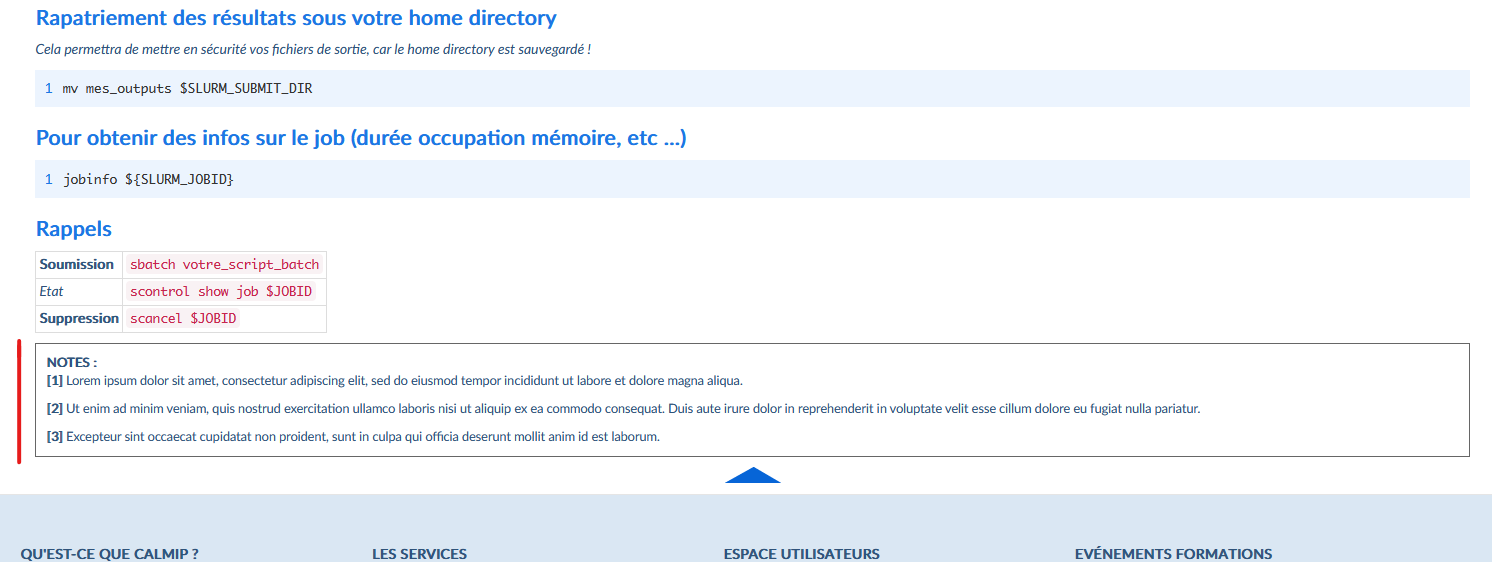
Les notes de base de page sont rédigées au moyen du champ WYSIWYG, avec la même liberté que les paragraphes décrits ci-avant.
Elles s'affichent également de la même manière à ceci près qu'elles comportent une bordure et que le texte est affiché en légèrement plus petit (cf photo ci-dessus).
L'onglet "Visuel / vidéo"
Le visuel principal
Le champ Visuel principal permet de fournir un visuel qui agrémentera avantageusement la page.
Le visuel s'affiche en haut de la page, juste en-dessous du titre et de l'éventuel chapô.
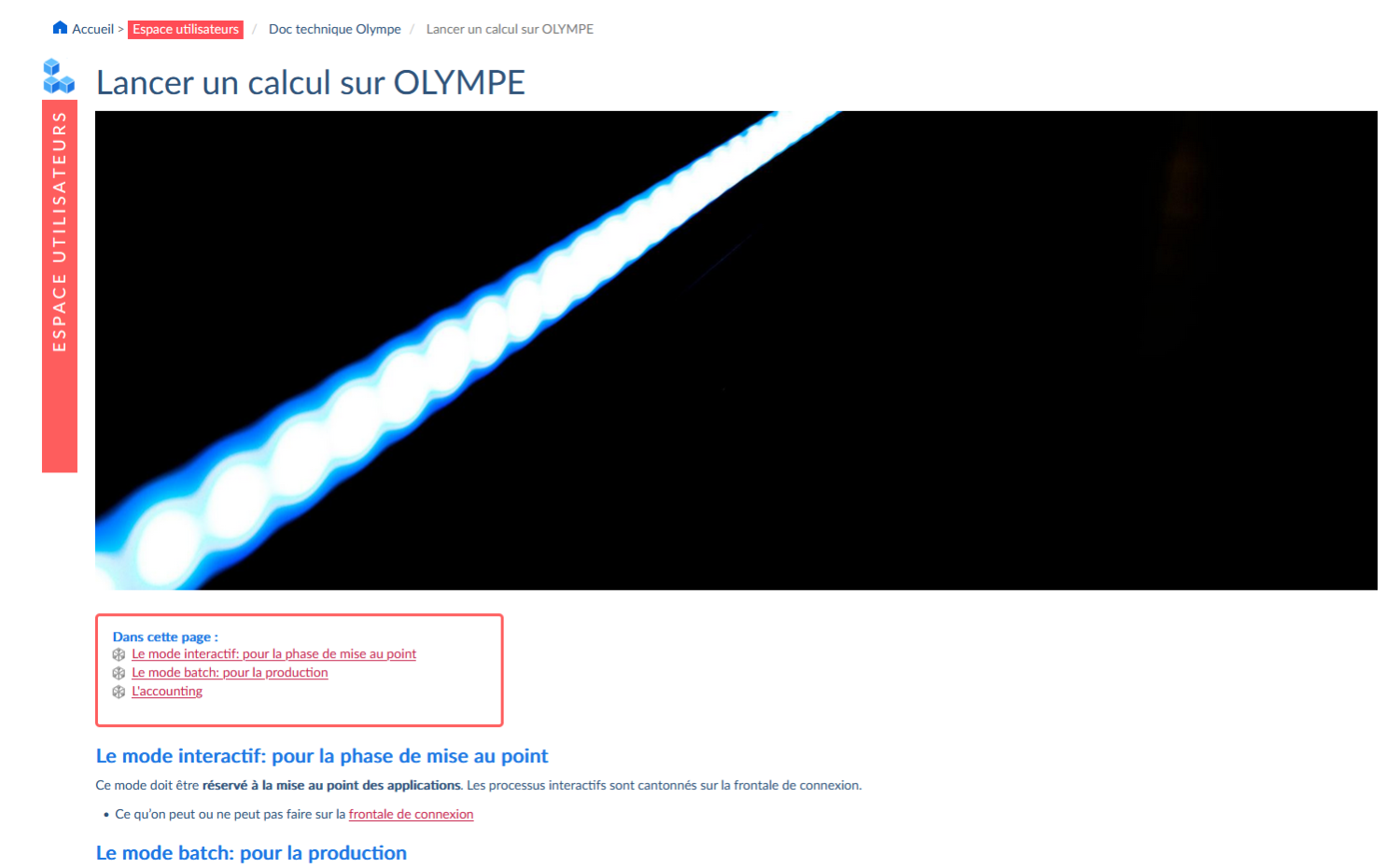
Remarque : Le visuel affiché sur le site est retaillé pour optimisation (cf Les champs image/visuel pour plus de détails). Mais il s'affiche dans les mêmes proportions largeur/hauteur que l'image d'origine. Il est donc recommandé de préférer un format d'image original de type "panoramique" (rapport largeur/hauteur supérieur à 2), de façon à ce que le visuel ne soit pas trop haut et n'oblige pas à un scroll trop important.
Le champ vidéo
Le champ Vidéo permet de fournir une vidéo qui est affichée sur la page, à la suite du contenu (contenu principal + paragraphes).
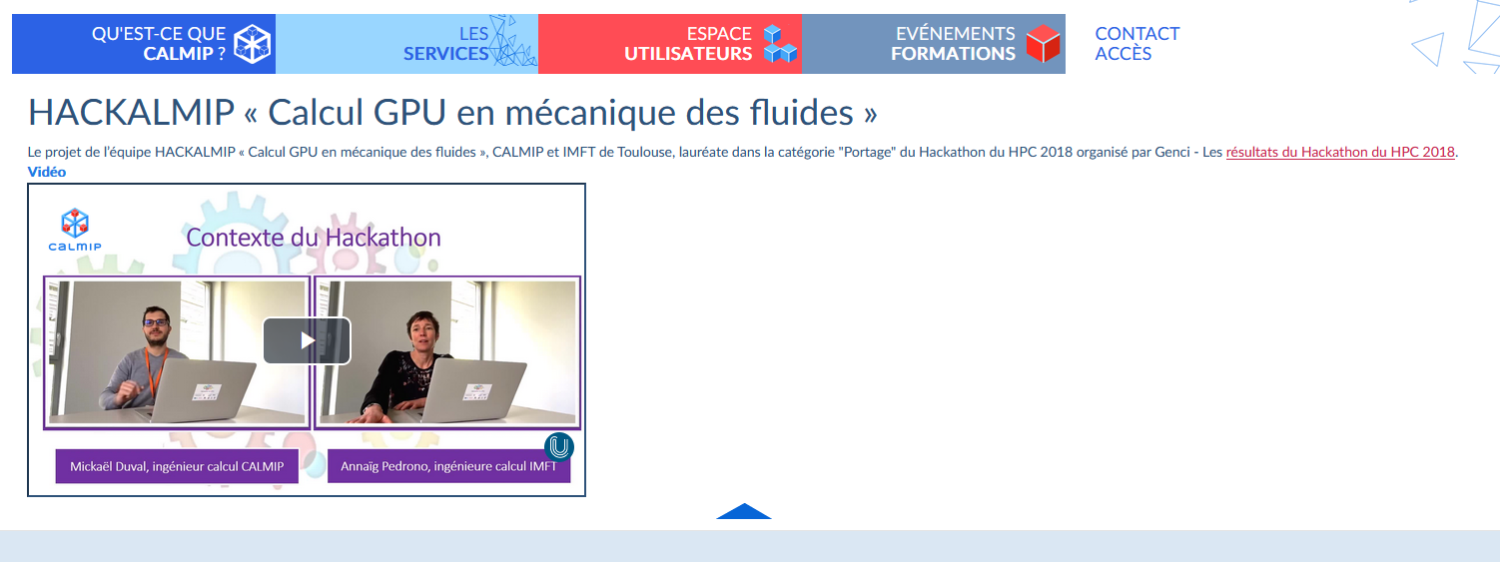
Pour fournir une vidéo, copier-coller le code d'encapsulage (IFRAME) de la vidéo :

Remarque : l'ajout d'une vidéo transforme cette page en page vidéo, susceptible d'être affichée dans la liste des vidéos en page d'accueil (cf Gestion des vidéos en page d'accueil pour plus de détails)
L'onglet "Contenus liés"
Sommaire de rubrique
Le sommaire de rubrique (liste des enfants) s'affiche en haut de page, en-dessous du titre, de l'éventuel chapô et de l'éventuel visuel :
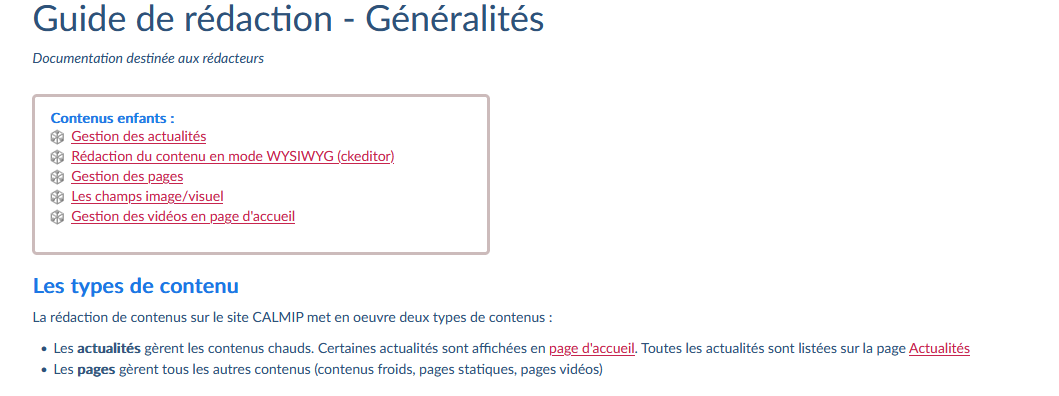
Le sommaire de rubrique affiche les liste des enfants (au sens de l'arborescence, pour plus de détails voir gestion de l'arborescence des pages) de la page courante. Vous pouvez choisir d'afficher ou non ce sommaire de rubrique / liste des enfants en cochant / décochant la case :
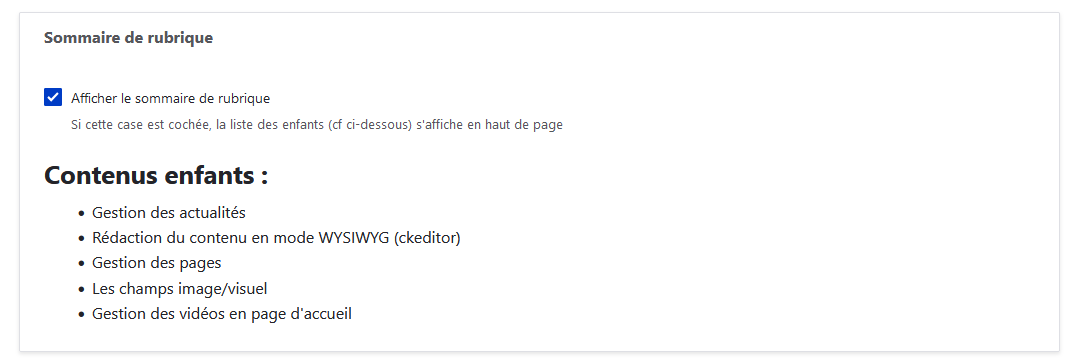
Remarque : La liste des enfants qui sera affichée est montrée sous la case à cocher, pour information.
Section "Voir aussi"
Les champs "Section Voir aussi" permettent de choisir quels contenus vont s'afficher dans la section "Voir aussi", qui s'affiche immédiatement après le contenu de la page :
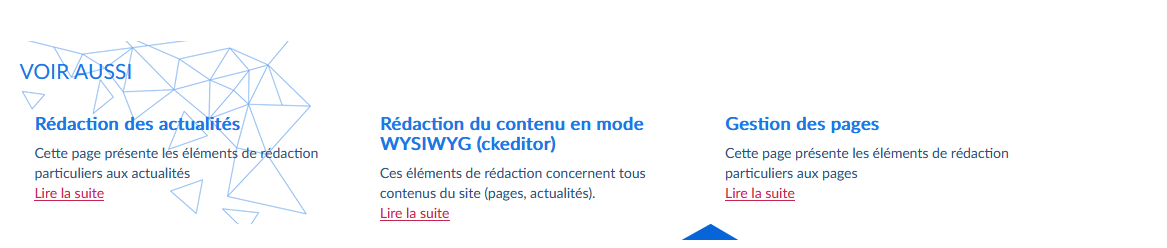
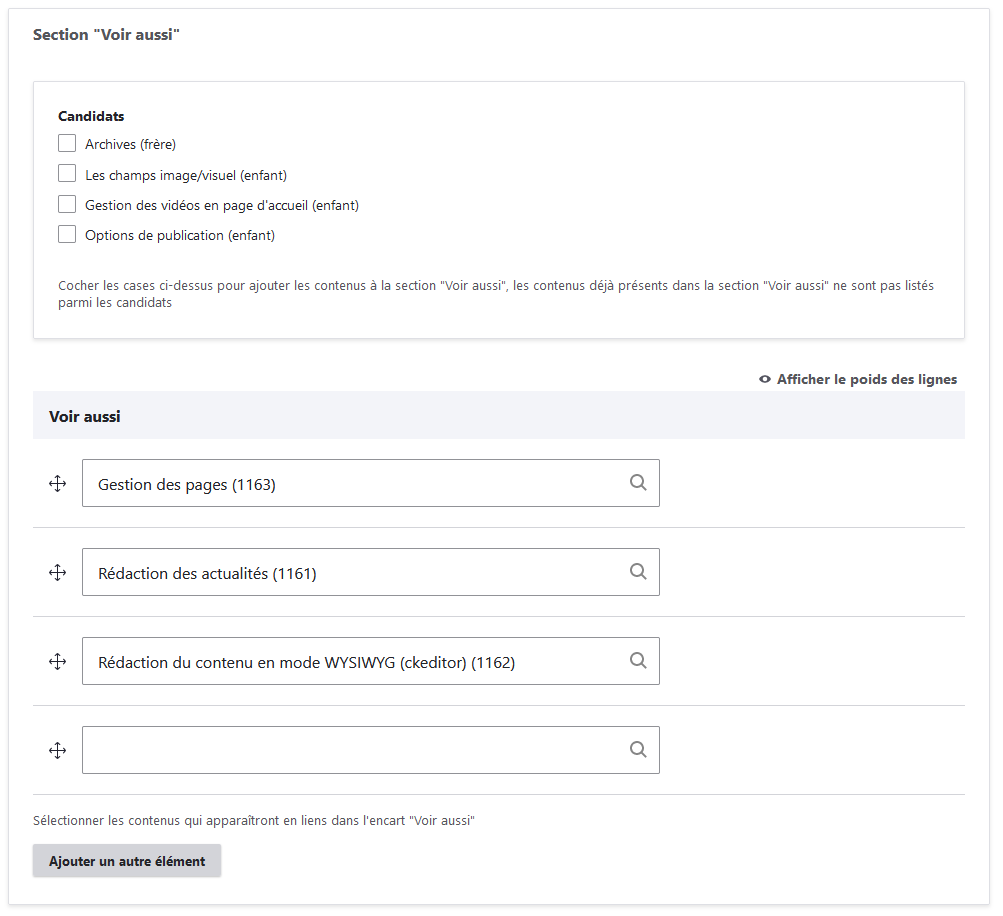
- Dans la partie "Candidats", sont listés les enfants du contenu courant. Cochez simplement la case correspondante pour afficher le contenu dans la section "Voir aussi" côté site.
Remarque : Par défaut les candidats s'afficheront côté site dans l'ordre de la liste "Candidats" dans le back-office. Si vous souhaitez modifier cet ordre, enregistrez une première fois le contenu puis éditez-le à nouveau, vous pourrez choisir l'ordre d'affichage par glisser-déposer dans la liste "Voir aussi" (cf ci-dessous).
- Dans la partie "Voir aussi", vous pouvez choisir n'importe quel contenu (pas uniquement les enfants du contenu actif) à afficher dans la section "Voir aussi" côté site. Vous pouvez modifier l'ordre d'affichage des contenus en glissant déposant les éléments dans la liste grâce à la croix en début de chaque ligne.
L'onglet "SPIP (ancien)"
L'onglet "SPIP (ancien)" contient des champs techniques destinés à faciliter la reprise des contenus de l'ancien site web en SPIP.
Vous n'avez aucune opération particulière à effectuer dans cet onglet. Celui-ci est appelé à disparaître.